
Как сделать ссылку для записи клиентов
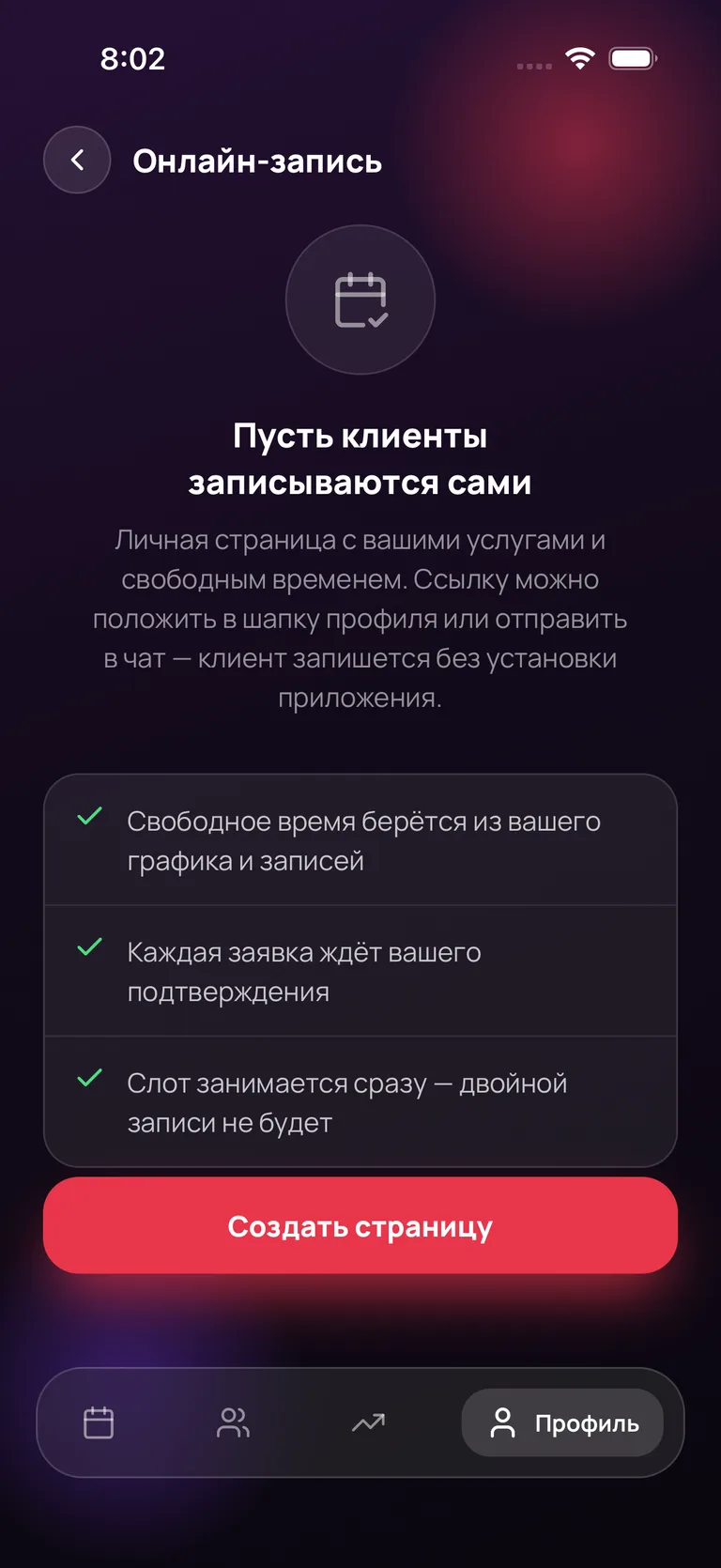
Ссылка для записи клиентов в scheda.me выглядит как scheda.me/@ваш-адрес и ведёт на личную страницу с вашими услугами и свободным временем. Ссылку можно положить в шапку профиля в соцсетях или отправить в чат — клиент запишется сам, без установки приложения. Онлайн-запись уже доступна в scheda.me — адрес можно придумать, проверить и опубликовать прямо в настройках.
Как включить онлайн-запись, чтобы получить ссылку
Ссылка появляется, как только вы включаете онлайн-запись: откройте раздел «Онлайн-запись» в профиле и нажмите «Создать страницу». Свободные слоты для страницы подставляются из вашего обычного календаря — отдельно их настраивать не нужно.
Как выбрать адрес для ссылки
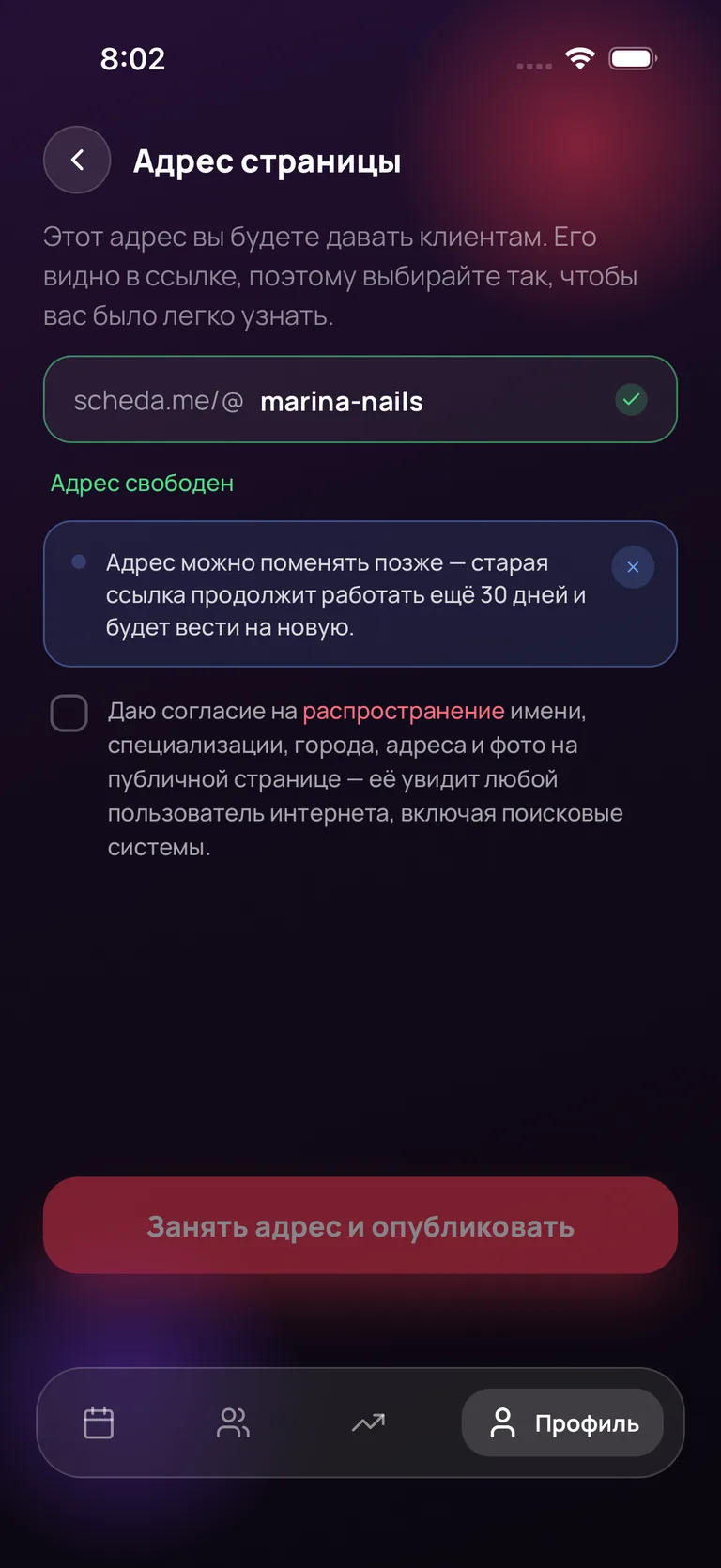
Адрес вы придумываете сами — приложение сразу показывает, свободен ли он, пока вы его вводите: адрес должен быть не короче 8 символов и не занят другим мастером. Опубликовать ссылку можно только после того, как вы отдельно подтвердите согласие на распространение персональных данных (ст. 10.1 152-ФЗ).
Как изменить имя, которое видно в ссылке
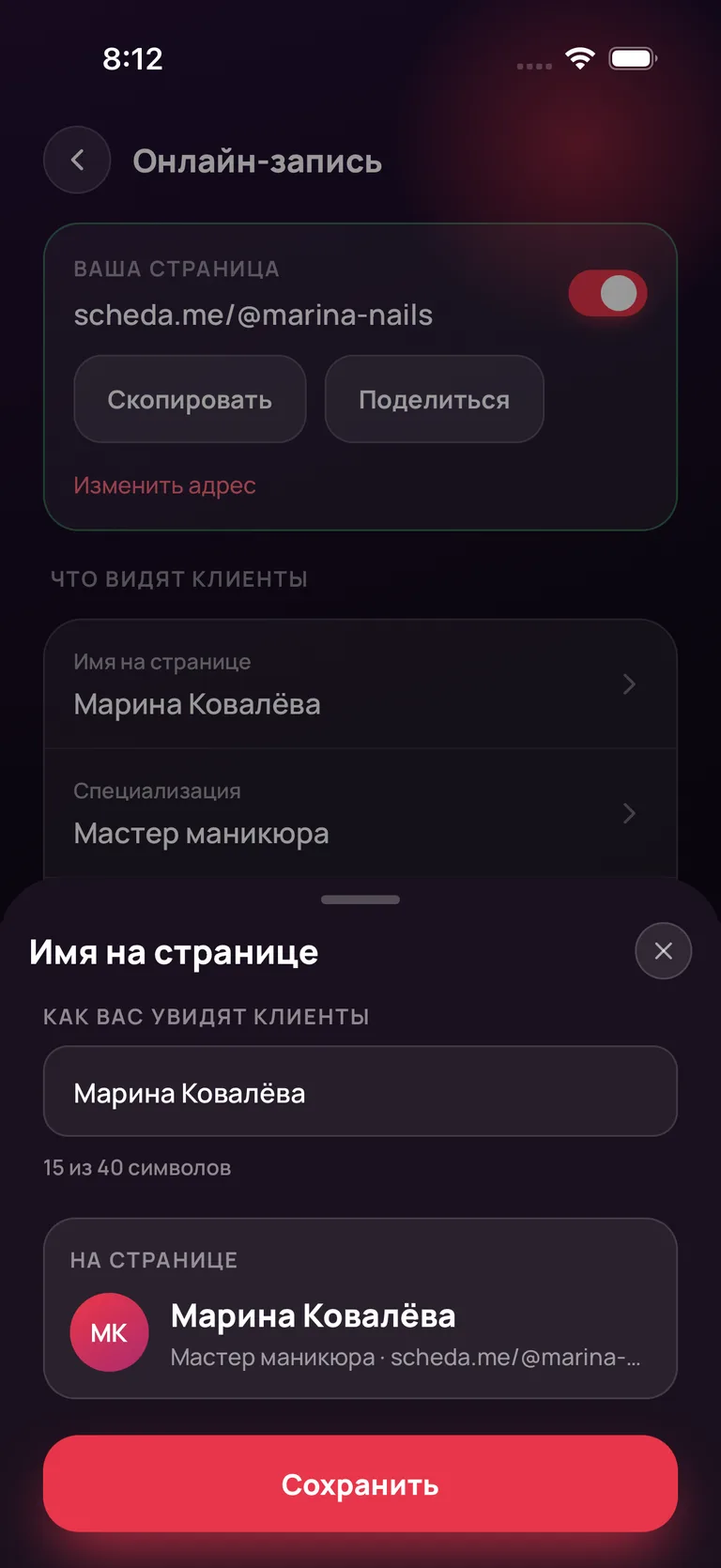
Имя на странице — это то, что видит клиент рядом со ссылкой и на самой странице; его можно изменить отдельно от адреса в любой момент. Поле нельзя оставить пустым: без имени страницу нельзя показывать клиентам.
Где взять готовую ссылку
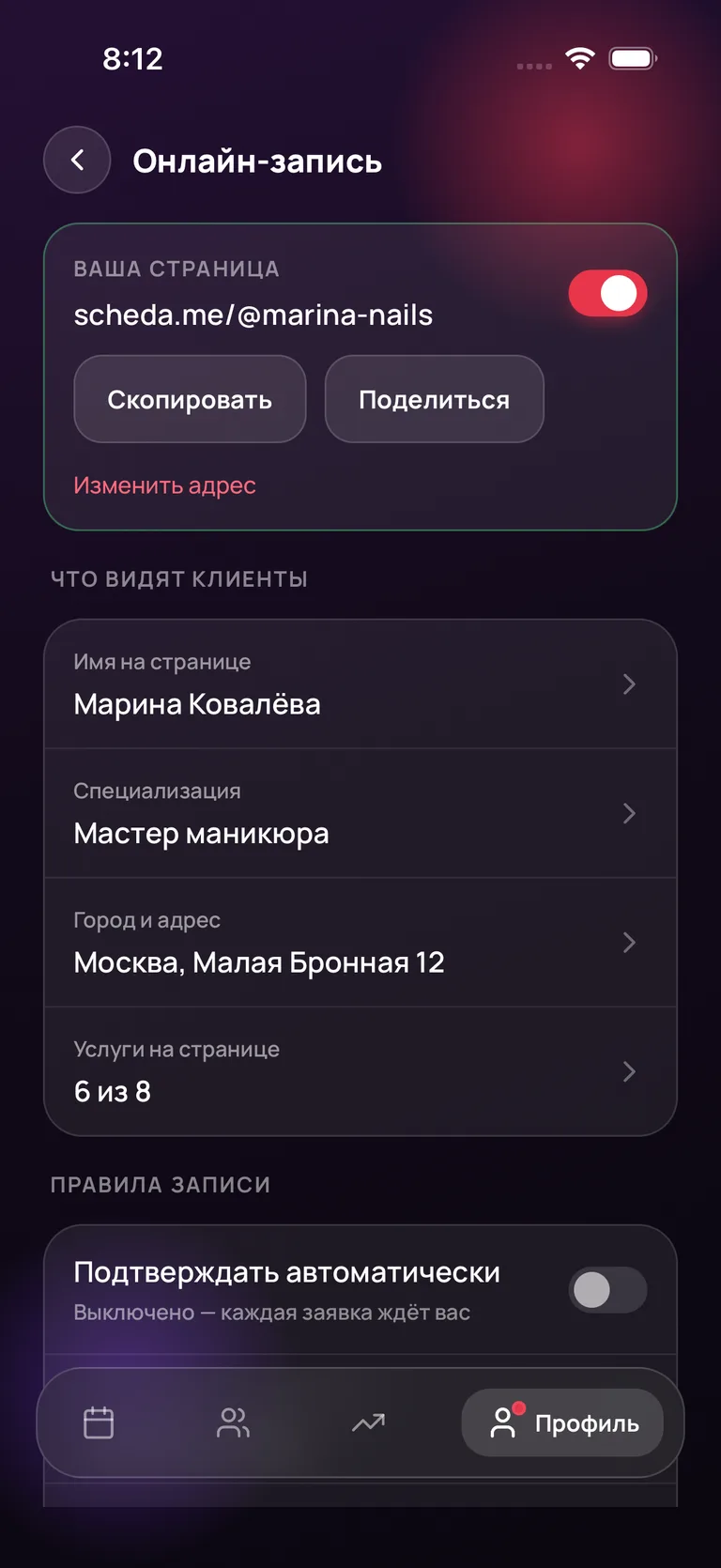
Готовая ссылка лежит в настройках онлайн-записи, там же, где вы её создавали: нажмите «Скопировать», чтобы вставить её в шапку профиля, или «Поделиться», чтобы отправить прямо клиенту в чат.
Что происходит после того, как клиент перейдёт по ссылке
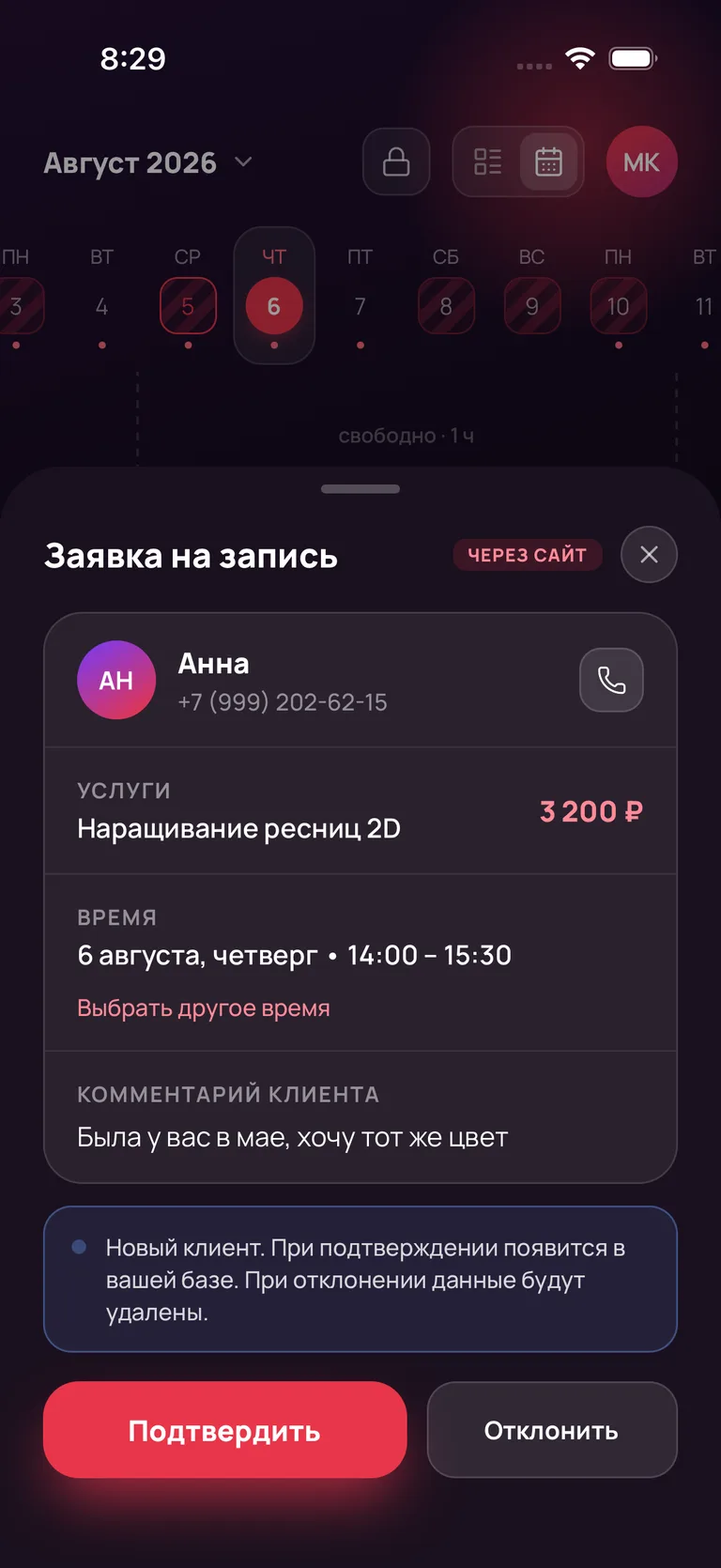
Клиент выбирает услугу и время на странице и оставляет имя и телефон — вам приходит заявка на подтверждение, а не готовая запись. Каждую заявку вы подтверждаете или отклоняете сами, если не включили автоматическое подтверждение отдельно в настройках.
Вопросы и ответы
- Сколько стоит ссылка для записи клиентов?
- Бесплатно — 0 ₽. Ссылка для записи — часть онлайн-записи в приложении scheda.me и не требует подписки.
- Как выглядит готовая ссылка?
- scheda.me/@ваш-адрес — короткий адрес, который вы придумываете сами в настройках онлайн-записи.
- Какой длины должен быть адрес?
- Не короче 8 символов и не занят другим мастером — приложение сразу показывает, свободен ли адрес, пока вы его вводите.
- Что будет, если я перееду на другой адрес?
- Старая ссылка продолжит работать: она автоматически перенаправит клиентов на новый адрес, так что уже опубликованные ссылки не сломаются.
- Нужно ли отдельное согласие, чтобы опубликовать ссылку?
- Да. Чтобы опубликовать имя, профессию, город и адрес на общедоступной странице, вы отдельно подтверждаете согласие на распространение персональных данных (ст. 10.1 152-ФЗ) — без этого шага ссылка не заработает.
- Куда вставить ссылку, чтобы клиенты её увидели?
- В шапку профиля в Instagram, Telegram или ВКонтакте, либо отправить прямо в чат — клиент запишется по ней без установки приложения.
Свободное время в ссылке берётся напрямую из вашего календаря — как устроена его сетка, показано в гайде «Календарь записи клиентов». Полный пошаговый разбор настройки — на странице «Как настроить онлайн-запись клиентов».