
Как сделать онлайн-запись клиентов
scheda.me — бесплатное приложение для записи клиентов для частного мастера красоты: календарь, база клиентов и настройка услуг в одном месте. Этот гайд показывает, как настроить онлайн-запись — публичную страницу, на которой клиенты сами выбирают свободное время.
Зачем онлайн-запись мастеру
Она освобождает вас от переписки в директе допоздна: клиент сам выбирает время на странице, а вам приходит готовая заявка на подтверждение. Без неё сообщения о записи приходят в любое время суток, а часть из них теряется среди других чатов.
Как это работает
Всё сводится к трём шагам: вы включаете онлайн-запись в приложении, выбираете адрес страницы вида scheda.me/@ваше-имя и добавляете готовую ссылку в шапку профиля в соцсетях — дальше клиенты записываются сами.
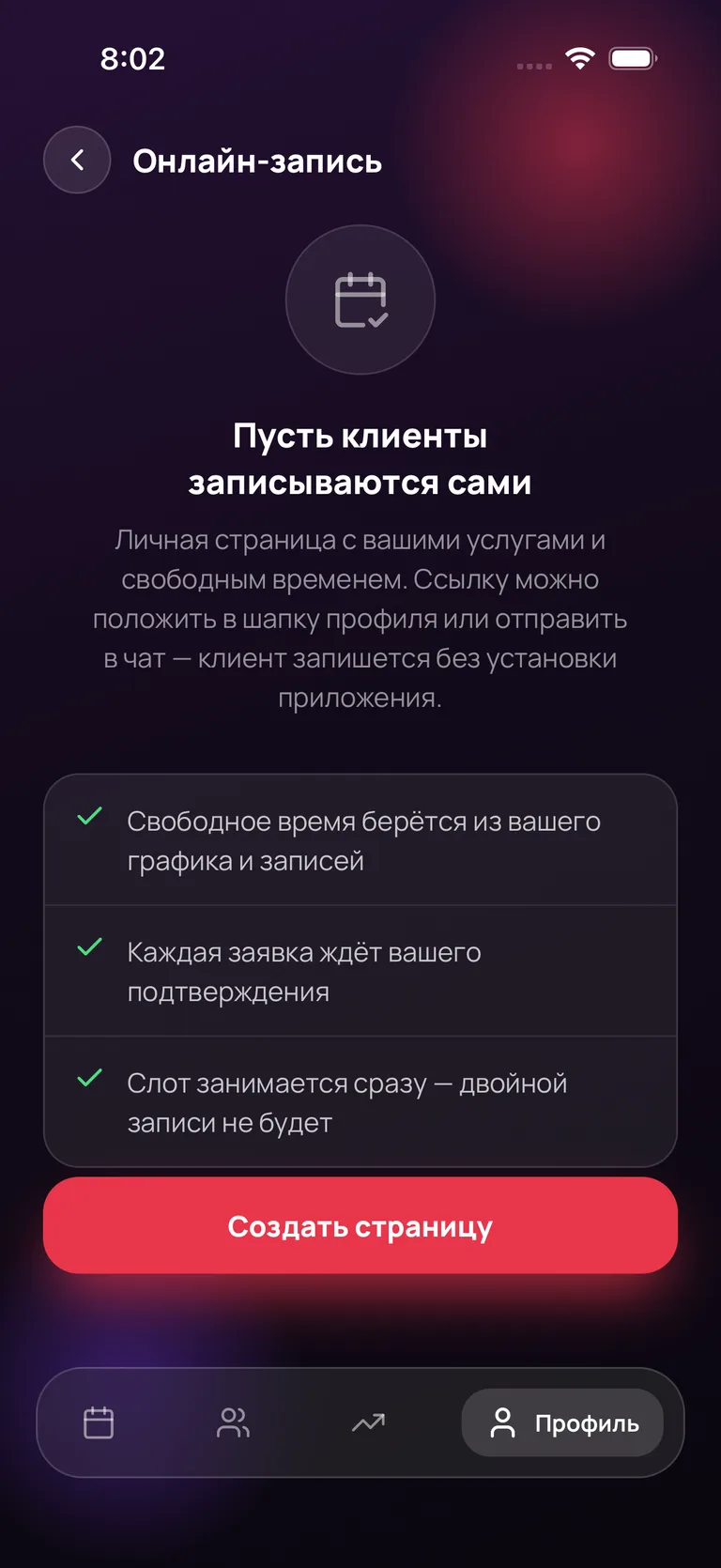
Включили онлайн-запись
Открыли раздел «Онлайн-запись» в профиле и включили её — свободные слоты сразу берутся из вашего обычного расписания и уже существующих записей.
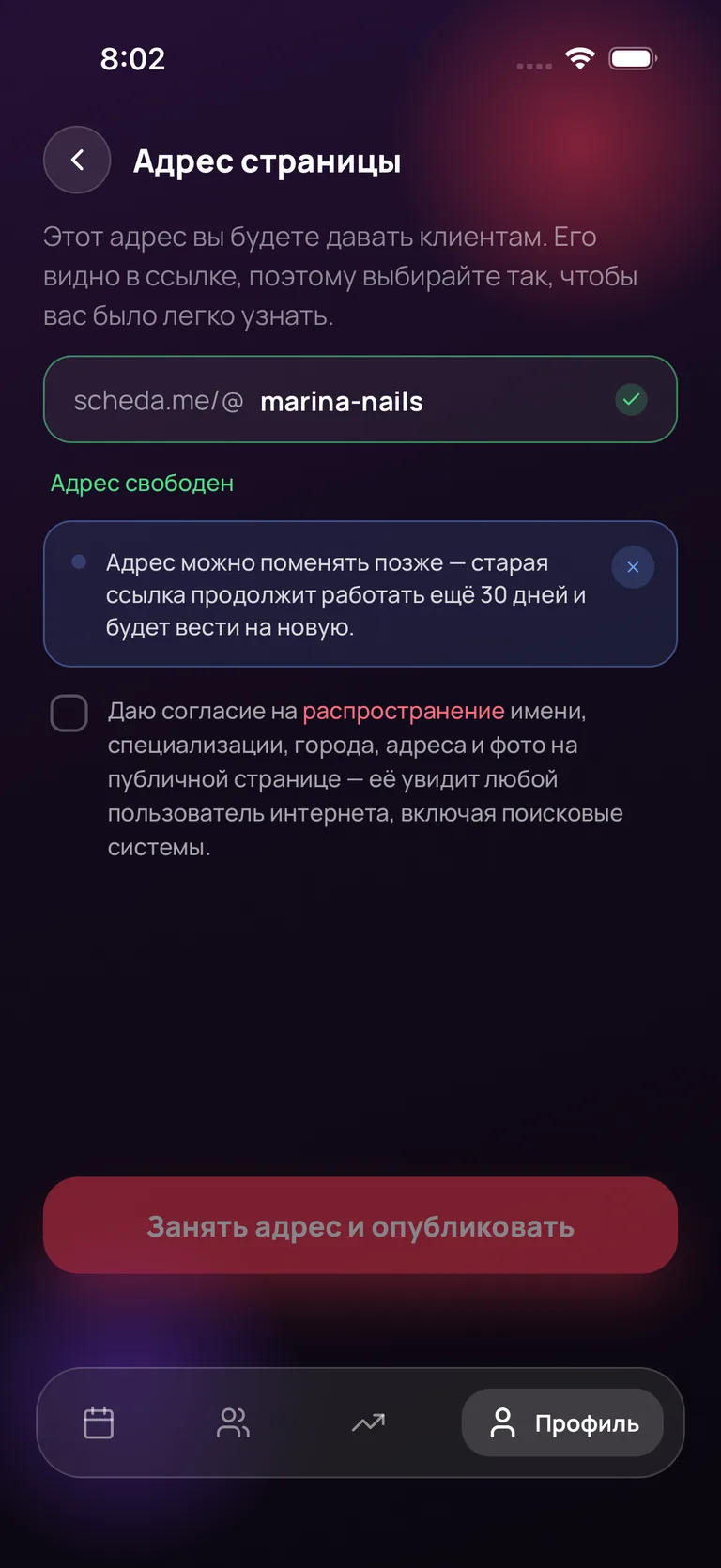
Выбрали адрес и подтвердили согласие
Придумали адрес вида scheda.me/@ваше-имя, подтвердили согласие на публикацию своих данных (ст. 10.1 152-ФЗ) и опубликовали страницу. Как выбрать адрес — подробнее в гайде «Как сделать ссылку для записи клиентов».
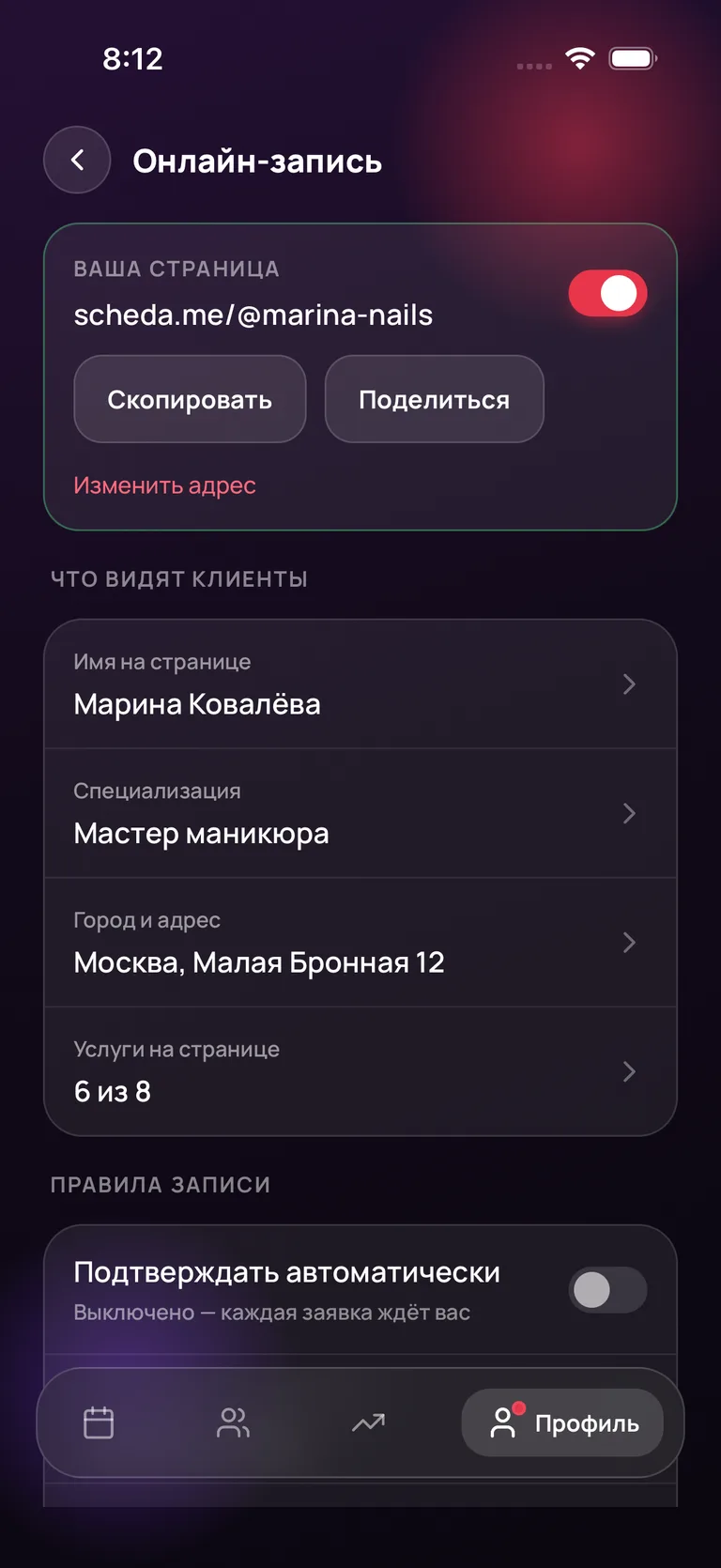
Добавили ссылку в шапку профиля
Вставили scheda.me/@ваше-имя в Instagram, Telegram или ВКонтакте — оттуда клиенты и переходят к записи.
Пошаговая настройка
Настройка онлайн-записи состоит из нескольких шагов в приложении: включить её, выбрать адрес страницы, задать правила записи, указать город и услуги — и, при необходимости, вручную закрыть или открыть отдельные слоты.
Как включить онлайн-запись
Чтобы включить онлайн-запись, откройте в приложении раздел «Онлайн-запись» в профиле и нажмите «Создать страницу». Свободные слоты подставляются из вашего обычного расписания и уже существующих записей — отдельно настраивать время не нужно.
Как выбрать адрес страницы
Адрес страницы вы придумываете сами — приложение сразу показывает, свободен ли он: адрес должен быть не короче 8 символов и не занят другим мастером. Опубликовать страницу можно только после того, как вы отдельно подтвердите согласие на распространение персональных данных (ст. 10.1 152-ФЗ) — без этого шага публикация недоступна. Если позже вы переименуете адрес, старая ссылка не сломается: она перенаправит клиентов на новый адрес.
Как настроить правила записи
В настройках вы указываете, подтверждать ли заявки автоматически, за сколько минимум времени до визита можно записаться и на сколько дней вперёд открыта запись. Автоматическое подтверждение по умолчанию выключено, так что каждая заявка сначала ждёт вашего решения.
Как указать город и адрес
Чтобы указать город мастерской, откройте «Город и адрес» в настройках онлайн-записи — это поле не связано с адресом самой страницы (scheda.me/@ваше-имя). Если вы работаете дома или не хотите публиковать точный адрес, оставьте поле «Адрес» пустым — на странице останется только город.
Какие услуги показывать клиентам
Вы сами отмечаете, какие услуги видны на странице записи — остальные остаются только в приложении. Скрыть можно любую услугу, но хотя бы одна обязательно должна остаться публичной, иначе клиенту будет нечего забронировать.
Как закрыть или открыть отдельные слоты
Отдельный слот или весь день можно закрыть от онлайн-записи прямо в календаре — например, если у вас личные дела или день без записи. Так же можно, наоборот, открыть время вне обычного графика, если хотите принять запись отдельно от рабочих часов. Подробный разбор сетки и слотов — в гайде «Календарь записи клиентов».
Что видит клиент
Клиент видит вашу визитку с услугами и ценами, выбирает свободный слот и оставляет имя, телефон и согласие на обработку данных — без регистрации и без кода из SMS. После отправки заявки на экране появляется подтверждение «Заявка отправлена».
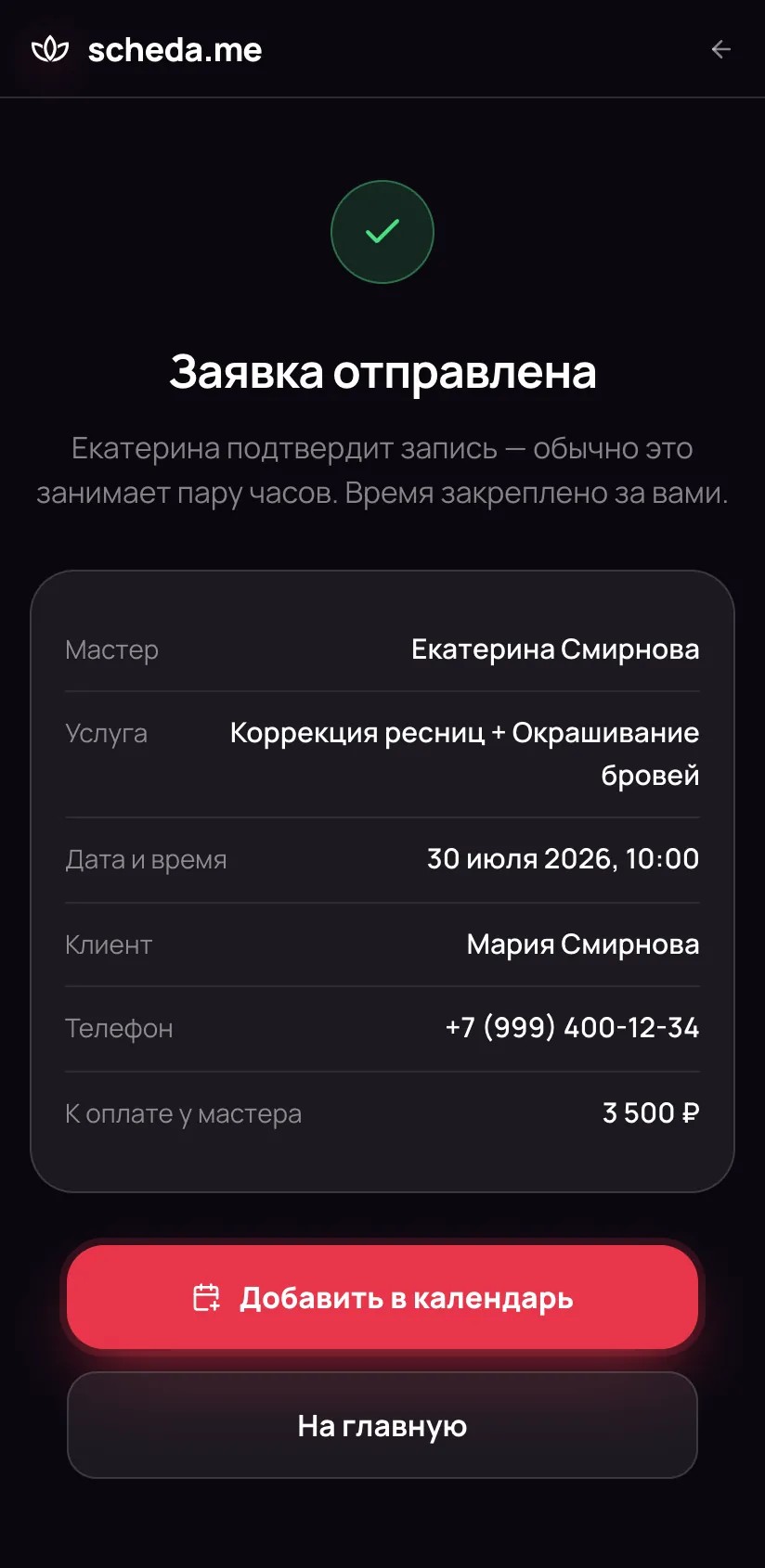
Визитка → слоты → форма → «Заявка отправлена»
Клиент проходит четыре экрана и нигде не создаёт аккаунт. Порядок всегда один и тот же (подробнее — в гайде «Что видит клиент на странице записи»):
- Имя мастера, профессия и список услуг с ценой и длительностью — итог по времени и сумме считается сразу, пока клиент отмечает услуги.
- Свободные слоты на ближайшую неделю — из вашего расписания и уже принятых записей.
- Имя, телефон и согласие на обработку персональных данных — без регистрации и SMS-кода.
- Подтверждение «Заявка отправлена» — время бронируется сразу, чтобы два клиента не заняли один слот.
Что видите вы
Вы получаете заявку в приложении и решаете сами: подтвердить её или отклонить. Клиент из заявки не связывается с вашей текущей базой, пока вы не подтвердите запись, — так что случайная опечатка в номере не испортит карточку постоянного клиента.
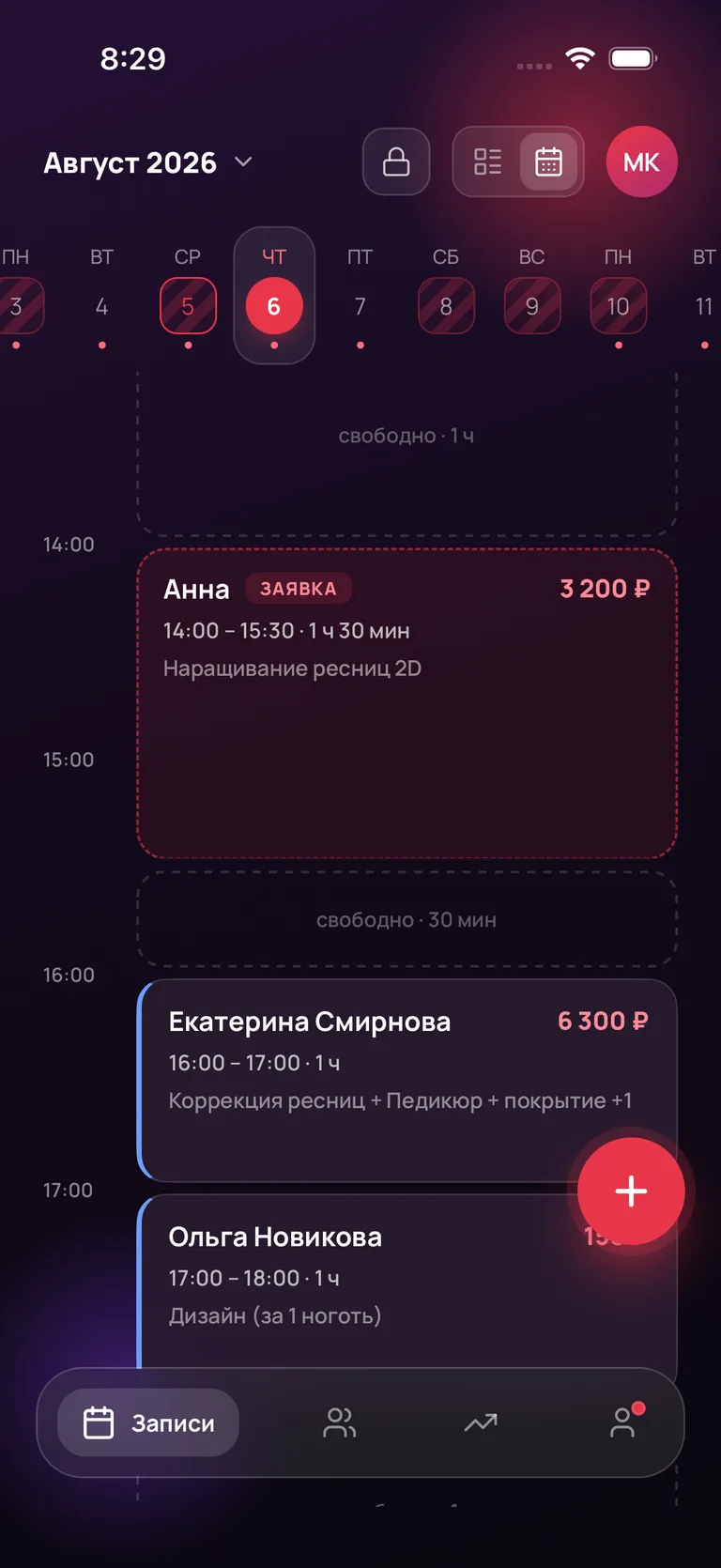
Заявка приходит прямо в календарь
Заявка появляется на своём месте в сетке, помечена подписью «Заявка» и не занимает слот у других клиентов, пока вы её не подтвердите.
Ограничения, честно
У онлайн-записи есть два сознательных ограничения: предоплаты на странице нет, а заявку нужно подтвердить вручную, если вы не включили автоматическое подтверждение.
- Предоплаты нет. Клиент ничего не платит на странице записи — оплата, если она нужна, остаётся вне scheda.me.
- Заявка — не готовая запись. По умолчанию каждая заявка ждёт вашего подтверждения; автоматическое подтверждение включается отдельно в настройках онлайн-записи.
Вопросы и ответы
- Сколько стоит онлайн-запись в scheda.me?
- Бесплатно — 0 ₽. Как и всё приложение scheda.me, онлайн-запись не требует подписки.
- Можно ли посмотреть готовую страницу для клиентов?
- Да, вот пример: scheda.me/@roman-alekhin-dev.
- Как клиент попадёт на мою страницу?
- По прямой ссылке вида scheda.me/@ваш-адрес, которую вы добавляете в шапку профиля в Instagram, Telegram или ВКонтакте.
- Как выбрать адрес страницы?
- Вы придумываете его сами в настройках: адрес должен быть не короче 8 символов и не занят другим мастером — приложение сразу показывает, свободен ли он.
- Что будет, если я перееду на другой адрес страницы?
- Старая ссылка продолжит работать: она автоматически перенаправит клиентов на новый адрес, так что уже опубликованные ссылки не сломаются.
- Нужно ли отдельное согласие, чтобы опубликовать свою страницу?
- Да. Чтобы опубликовать имя, профессию, город и адрес на общедоступной странице, вы отдельно подтверждаете согласие на распространение персональных данных (ст. 10.1 152-ФЗ) — без этого шага страница не публикуется.
- Подтверждаются ли заявки клиентов автоматически?
- Нет, по умолчанию каждую заявку вы подтверждаете сами. Автоматическое подтверждение можно включить отдельно в настройках.
- Может ли клиент занять слот, пока я офлайн?
- Нет: слот резервируется сразу при отправке заявки, поэтому два клиента не могут получить одно и то же время.
- Учитывает ли онлайн-запись длительность конкретной услуги?
- Да: длина записи складывается из длительностей выбранных услуг, и клиенту предлагаются только те начала, куда весь визит помещается целиком.
- Можно ли принять оплату прямо на странице записи?
- Нет, предоплаты на странице записи не будет — оплата, если она нужна, остаётся вне scheda.me.
- Могу ли я закрыть отдельные часы или день от онлайн-записи?
- Да: в приложении можно закрыть конкретный слот или весь день, а также, наоборот, открыть время вне обычного графика.
- Как клиенты видят мои услуги на странице?
- Вы сами решаете, какие услуги показывать: на странице отображаются только те, что отмечены как публичные, а остальные остаются только в приложении.
Скачайте scheda.me
Записи, расписание и база клиентов — бесплатно, без подписки, на всех платформах.